¶ WSL 설치
¶ 개요
WSL(Windows Subsystem for Linux)은 Windows 안에서 리눅스 배포판을 돌리는 기능이다. Docker Desktop 의 WSL 2 백엔드가 이것을 쓴다. Windows 10 2004 (build 19041) 이상과 Windows 11 은 명령 하나로 설치된다[1].
¶ 요구사항
- Windows 10 버전 2004 (build 19041) 이상 또는 Windows 11
- BIOS/UEFI 에서 CPU 가상화 활성
- 관리자 권한 PowerShell
¶ 설치
¶ 관리자 권한으로 PowerShell 실행
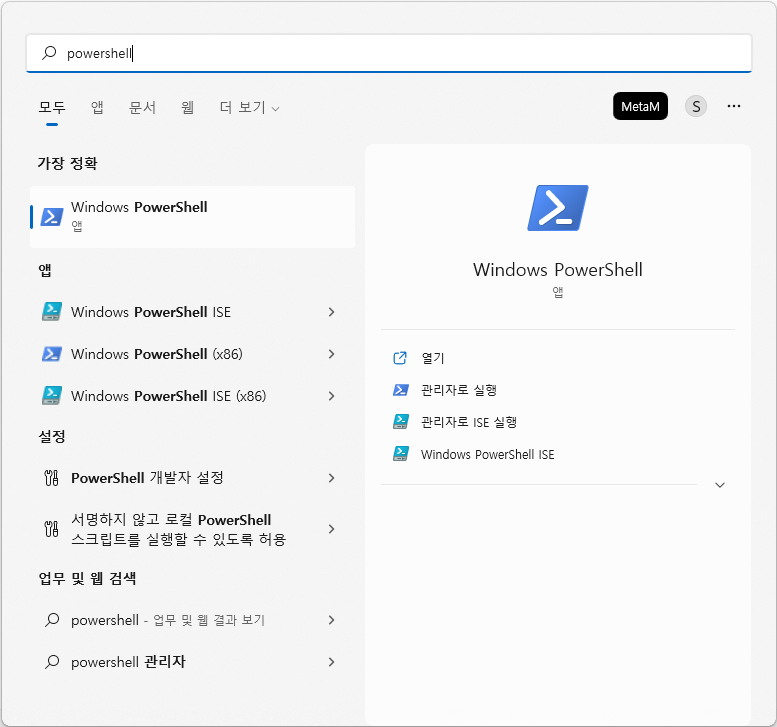
[시작] 을 누르고 "powershell" 을 입력한 뒤 [관리자 권한으로 실행] 을 고른다.
¶ wsl --install 실행
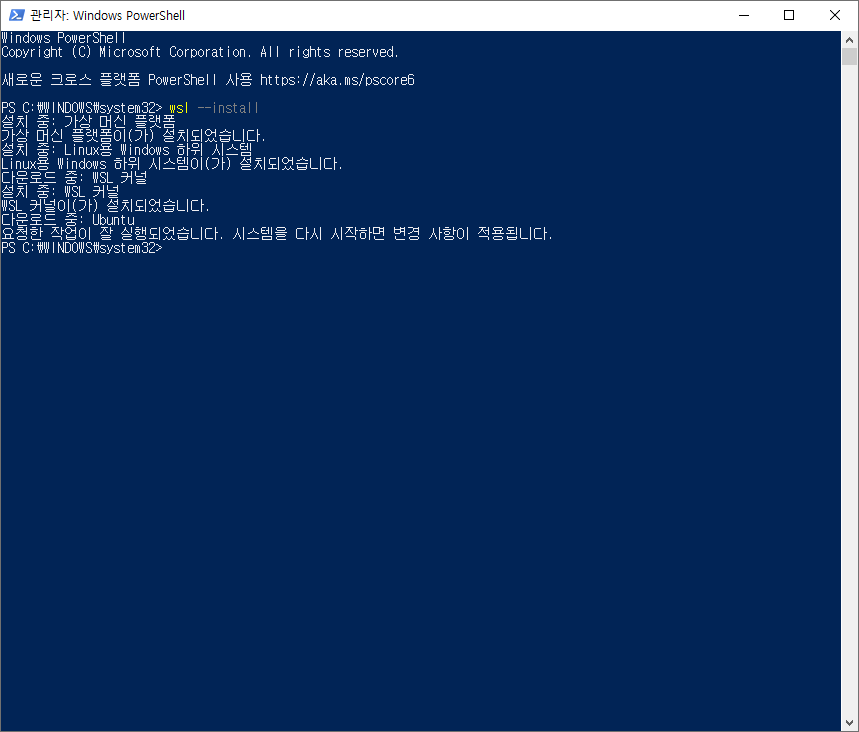
WSL 기능 · 가상 머신 플랫폼 · WSL 커널 · 기본 배포판(Ubuntu)이 한 번에 들어간다.
wsl --install
설치 중: 가상 머신 플랫폼
가상 머신 플랫폼이(가) 설치되었습니다.
설치 중: Linux용 Windows 하위 시스템
Linux용 Windows 하위 시스템이(가) 설치되었습니다.
다운로드 중: WSL 커널
설치 중: WSL 커널
WSL 커널이(가) 설치되었습니다.
다운로드 중: Ubuntu
요청한 작업이 잘 실행되었습니다. 시스템을 다시 시작하면 변경 사항이 적용됩니다.
다른 배포판을 쓰거나 배포판 없이 WSL 만 넣을 때는 다음과 같다.
wsl --list --online
wsl --install -d Debian
wsl --install --no-distribution
wsl --install 이 도움말만 찍고 끝나면 이미 WSL 이 설치된 상태다. 이때는 wsl --install -d <배포판> 으로 배포판만 추가한다. 다운로드가 0% 에서 멈추면 wsl --install --web-download -d <배포판> 을 쓴다.
¶ 재시작 후 확인
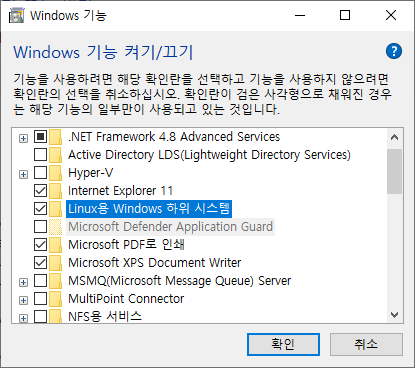
시스템을 재시작하면 Windows 기능 목록에 "Linux용 Windows 하위 시스템" 이 추가돼 있다. 처음 배포판을 열면 리눅스 사용자 이름과 암호를 묻는다.
wsl --status
wsl --list --verbose
wsl --update
wsl -l -v 의 VERSION 열이 2 여야 Docker Desktop 이 쓸 수 있다. 1 이면 wsl --set-version <배포판> 2 로 바꾸고, 기본값은 wsl --set-default-version 2 로 둔다.
¶ 수동 설치
wsl --install 이 없는 오래된 빌드(Windows 10 2004 미만)에서 쓰던 방법이다. 기능을 하나씩 켜고 커널 패키지를 따로 받는다[2].
dism.exe /online /enable-feature /featurename:Microsoft-Windows-Subsystem-Linux /all /norestart
dism.exe /online /enable-feature /featurename:VirtualMachinePlatform /all /norestart
재시작한 뒤 WSL 2 리눅스 커널 업데이트 패키지 를 설치하고 wsl --set-default-version 2 를 실행한다. 배포판은 Microsoft Store 에서 받는다.