¶ VirtualBox 설치
¶ 개요
Windows 호스트에 VirtualBox 7.2.18 을 설치한다. 설치 자체는 Next 만 눌러도 끝나지만, Hyper-V 를 먼저 꺼 두지 않으면 VM 이 느리거나 뜨지 않는다.
¶ 요구사항
- Windows 10 · 11 · Server 2022 · 2025 (x86_64). 관리자 권한.
- BIOS/UEFI 에서 Intel VT-x 또는 AMD-V 가 켜져 있어야 한다.
- Windows Hyper-V 비활성화. 다른 가상화 소프트웨어(VMware Workstation) 의 VM 은 꺼 둔다.
¶ 준비
공식 다운로드 에서 Windows hosts 설치 파일을 받는다. 7.2.18 의 파일명은 VirtualBox-7.2.18-175117-Win.exe 다.
Extension Pack(USB 3.0 · RDP · 디스크 암호화) 이 필요하면 같은 페이지에서 Oracle_VirtualBox_Extension_Pack-7.2.18.vbox-extpack 을 받는다. 본체와 버전이 같아야 설치된다.
¶ 설치
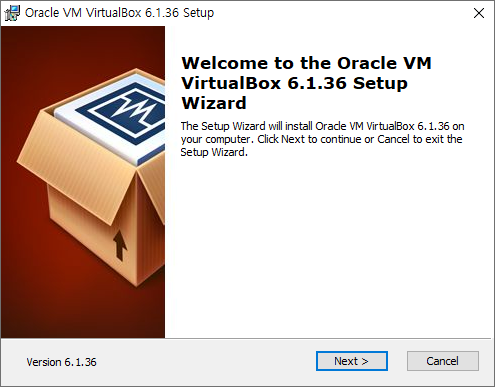
- 받은
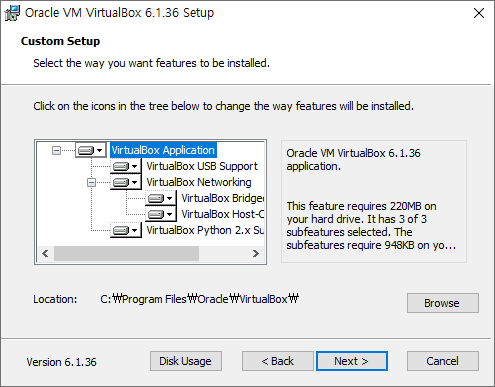
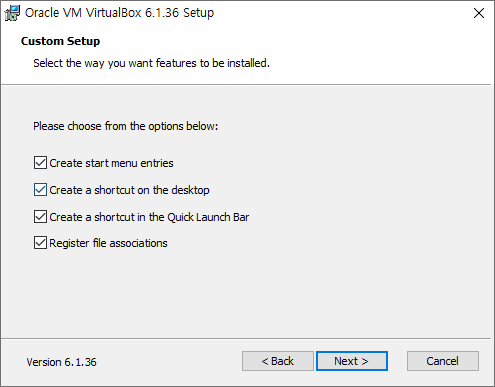
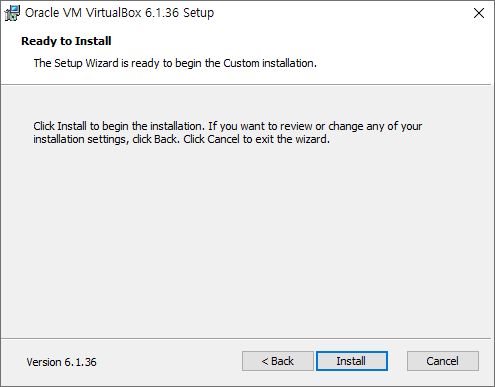
.exe를 실행한다. - Custom Setup — 설치 경로와 구성 요소를 고른다.
VirtualBox Networking을 빼면 브리지 · Host-only 네트워크를 만들 수 없으므로 그대로 둔다. Python 바인딩은 필요 없으면 빼도 된다. - 설치 중 네트워크 인터페이스가 잠시 끊긴다는 경고가 뜬다.
Yes로 넘어간다. - 드라이버 설치 확인창이 뜨면 허용한다.
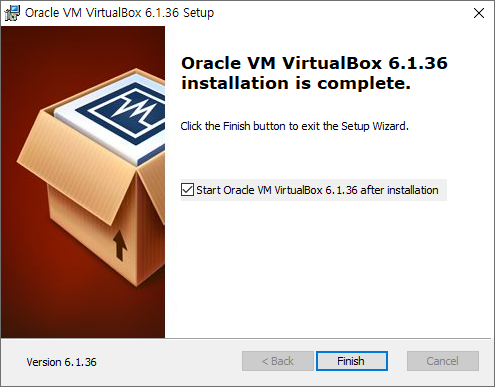
- Finish. 재부팅은 보통 필요 없다.
Extension Pack 은 설치 뒤 VirtualBox 를 열고 File → Tools → Extension Pack Manager → Install 에서 .vbox-extpack 파일을 고른다.
¶ 동작 확인
VirtualBox 를 열어 Help → About 에서 7.2.18 인지 본다.
새 VM 을 만들어 켰을 때 창 오른쪽 아래 상태 표시줄에 거북이 아이콘이 보이면 Hyper-V 위에서 돌고 있는 것이다. Hyper-V 를 끄고 재부팅한다.
명령줄에서도 확인할 수 있다.
"C:\Program Files\Oracle\VirtualBox\VBoxManage.exe" --version
¶ 하위 문서
¶ Windows Hyper-V 비활성화
- Hyper-V 위에서 도는 것을 막아 성능을 되찾는다.
¶ RHEL 에 VirtualBox 설치와 헤드리스 · VNC 운용
- 리눅스 호스트에 올려 GUI 없이 VM 을 돌린다.
¶ 설치 화면 기록
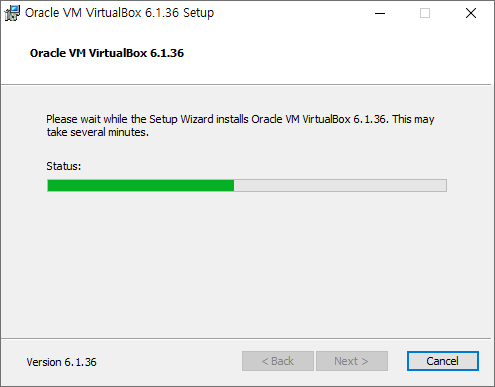
2022년 테스트 됨. 화면 흐름은 7.2 도 같다.
 |
| --------------------------------------------------------- |
 |
| --------------------------------------------------------- |
 |
| --------------------------------------------------------- |
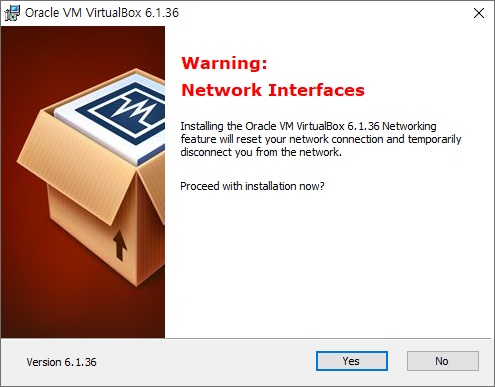 |
| 설치 중 네트워크 연결이 끊어진다는 경고 |
| --------------------------------------------------------- |
 |
| --------------------------------------------------------- |
 |
| --------------------------------------------------------- |
 |