¶ VMware workstation 가상 머신 생성
2022년 Workstation 16 에서 테스트 됨. 26H1 도 File → New Virtual Machine 마법사의 흐름은 같다. 게스트 OS 목록에서 CentOS 7 대신 쓰는 배포판을 고르면 된다.
¶ 가상 머신 생성
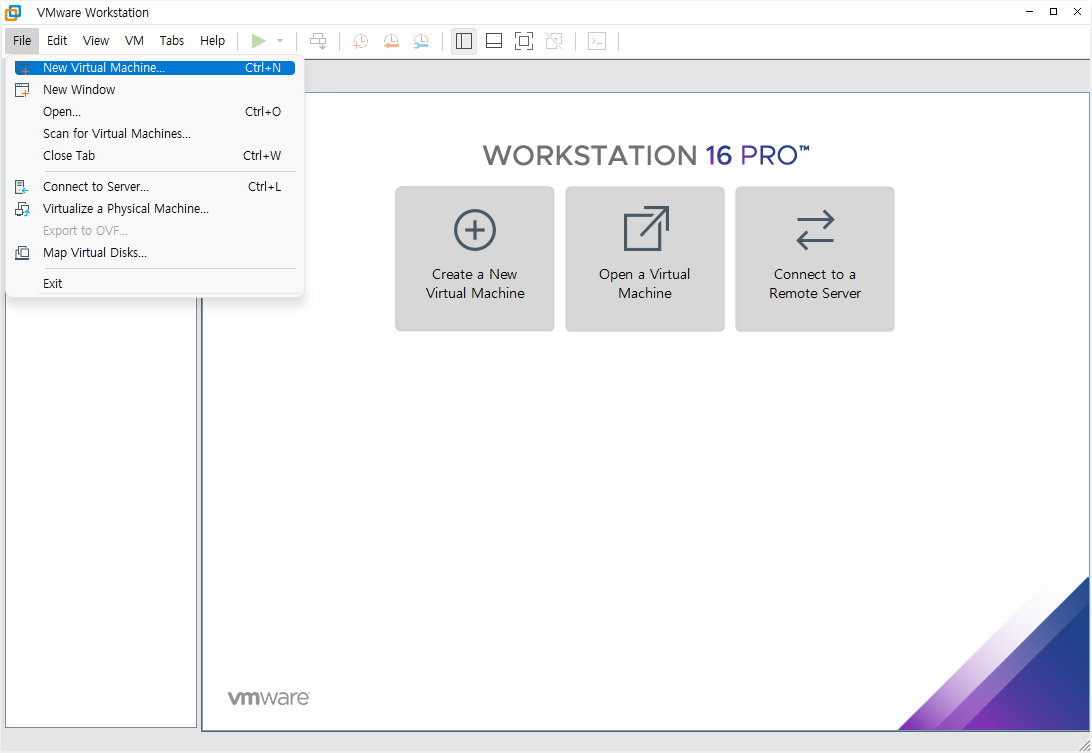 |
| [File] - [New Virtual Machine...] 선택 |
| --------------------------------------------------------- |
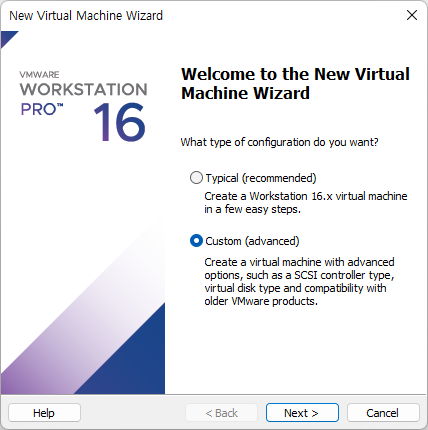 |
| ● Custom(advanced) 선택 |
| --------------------------------------------------------- |
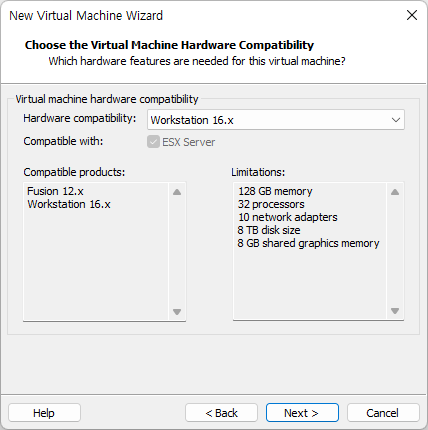 |
| 다른 버전의 Vmware에서 사용하는 경우에 대비한 메뉴. 기본값 선택 |
| --------------------------------------------------------- |
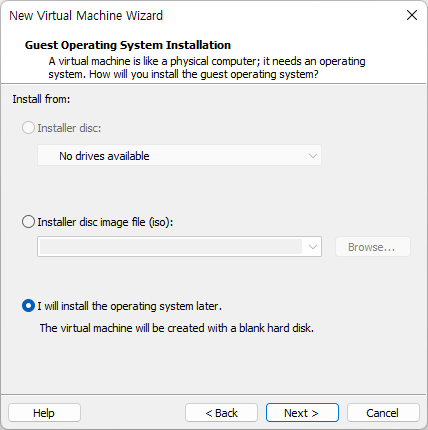 |
| ●I will install the operating system later. 선택 |
| --------------------------------------------------------- |
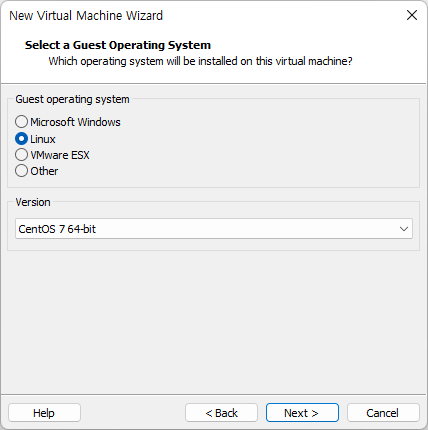 |
| ●Linux 선택 후 CentOS 7 64-bit를 찾아 선택 |
| --------------------------------------------------------- |
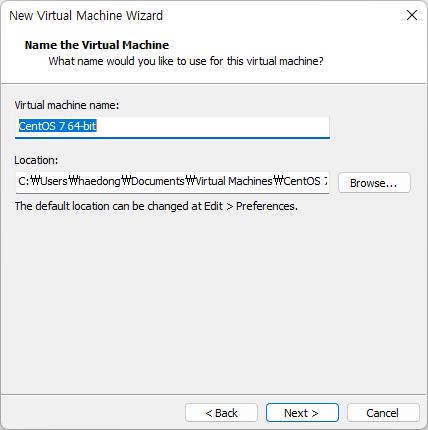 |
| Virtual machine name 지정, 저장 경로를 변경하고자 하면 변경한다. |
| --------------------------------------------------------- |
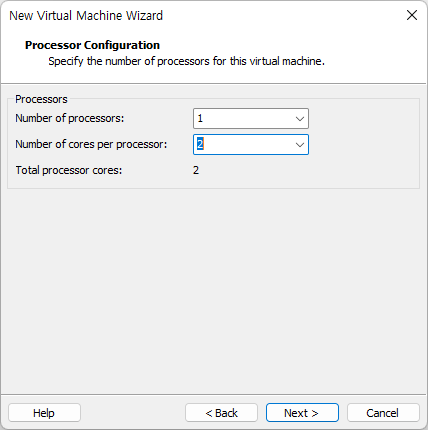 |
| CPU 코어 설정, 그림과 같은 정도로 설정한다. |
| --------------------------------------------------------- |
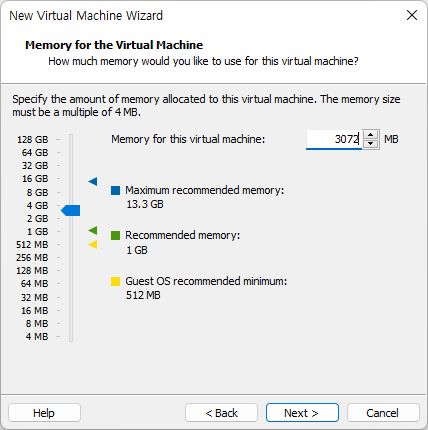 |
| 메모리 설정. 최소 2048MB 정도는 할당 하는 편이 좋다 |
| --------------------------------------------------------- |
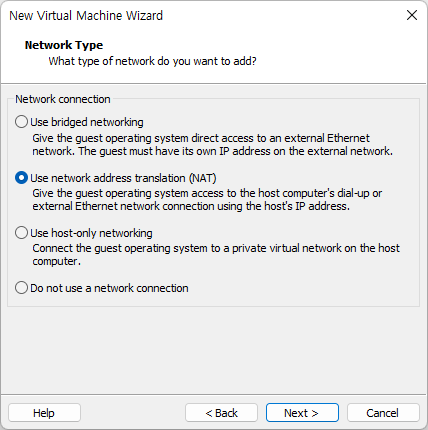 |
| 적당한 네트워크 지정 |
| --------------------------------------------------------- |
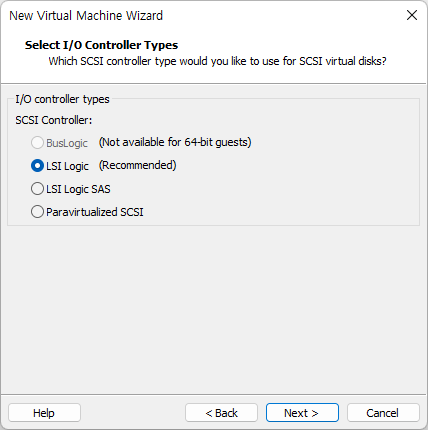 |
| 가상 IO 컨트롤러, 설정. 특별한 것이 없으면 기본 값 |
| --------------------------------------------------------- |
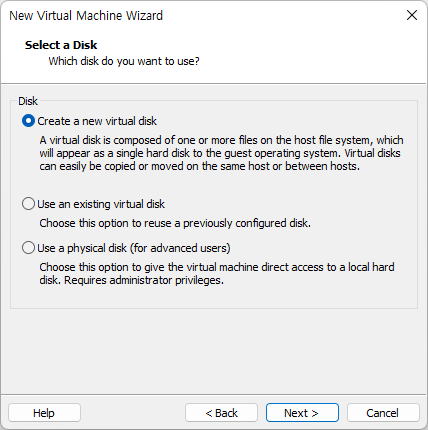 |
| 가상디스크 생성 여부, 처음 생성 하는 것이므로 create new 선택 |
| --------------------------------------------------------- |
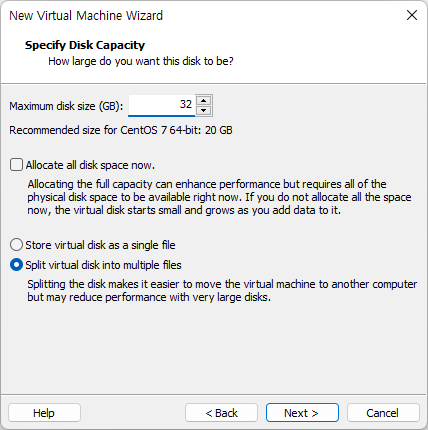 |
| 가상 디스크 용량, 용량만 변경하고 기본 값 |
| --------------------------------------------------------- |
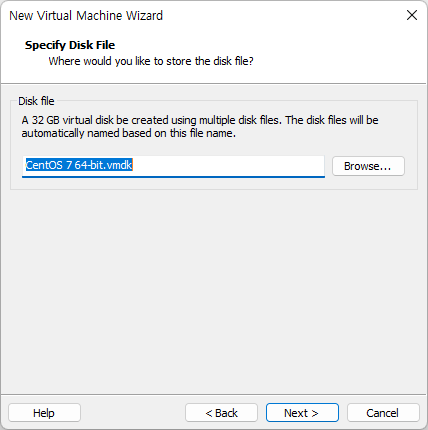 |
| 가상 디스크가 저장될 파일 명 및 위치, 그냥 둔다. |
| --------------------------------------------------------- |
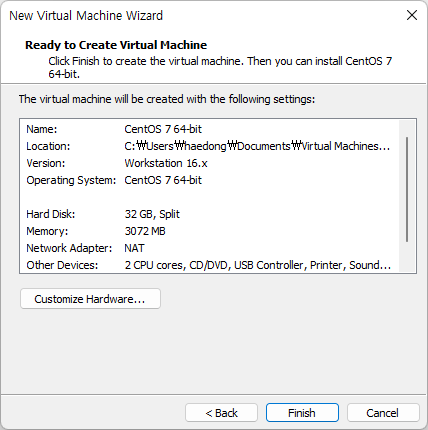 |
| 최종 확인.하지만 [Customize Hardware...]를 선택한다. |
| ------------------------------------------------------------- |
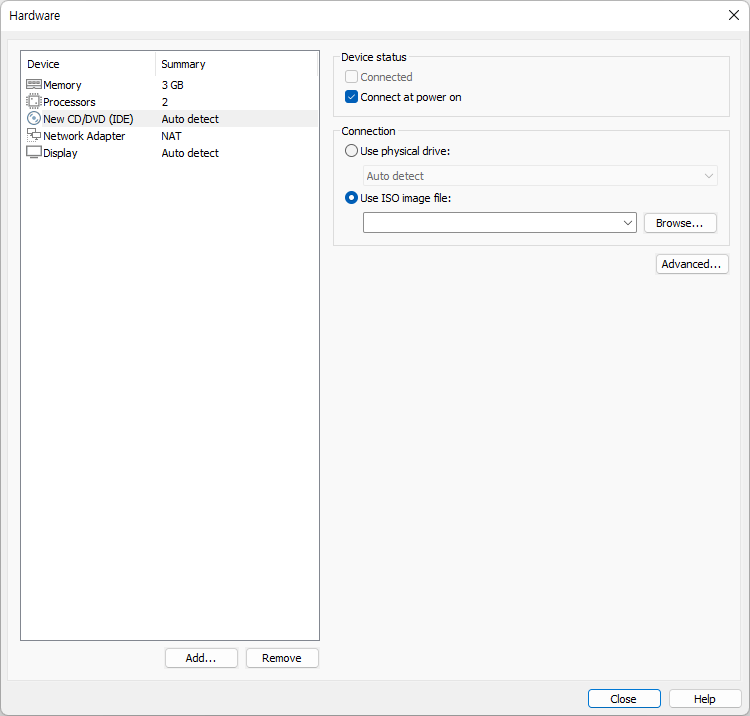 |
| 그림처럼 좌측에 하드웨어를 남기고 [Use ISO image file] 에서 다운로드한 ISO를 선택한다. |