¶ CentOS7 linux 설치
CentOS 7 은 2024-06-30 에 지원이 끝났다. 위 버전과 저장소는 오래된 것이라 저장소가 존재하지 않을 수 있다. 새로 올릴 때는 Rocky Linux 9 · AlmaLinux 9 같은 후속 배포판을 쓴다. 2022년 테스트 됨.
¶ 준비
¶ CentOS ISO 이미지 다운로드
링크 주소 복사 후 웹브라우저에 붙여넣기 해서 다운로드 한다.
혹은 여기 에서 적당한 파일을 골라 다운로드 한다.
¶ CentOS 설치
VMware workstation 가상 머신 생성 의 마지막 단계에서 시작한다.
 |
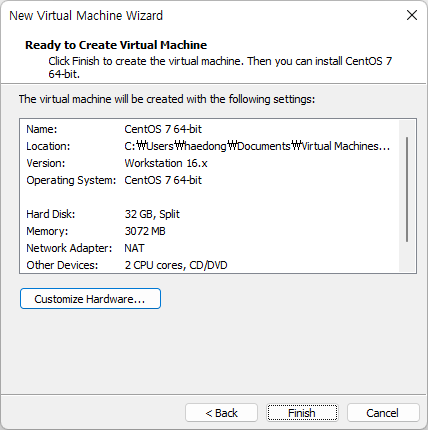 |
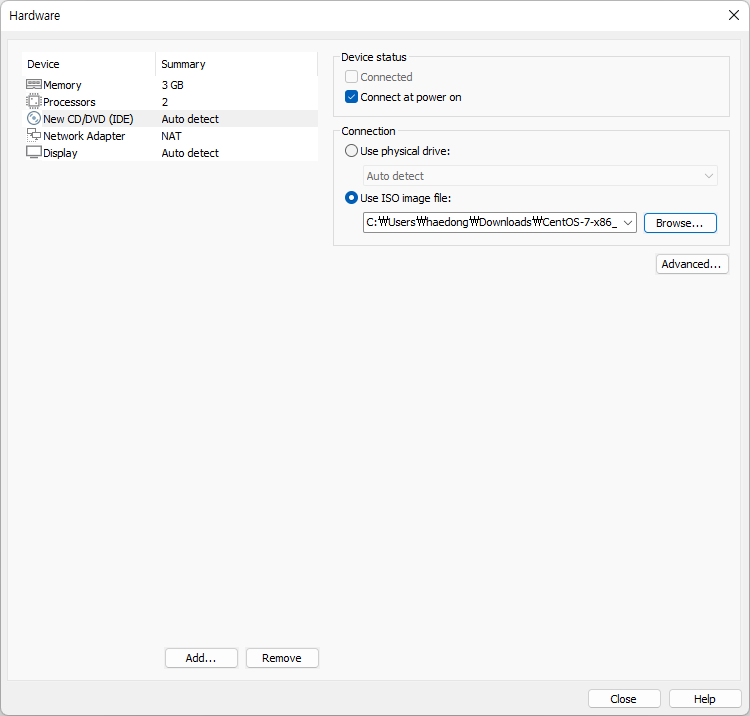
| 이미지를 선택하고 [close]를 누르고 | [finish]를 누른다 |
¶ 가상머신 전원 켜기
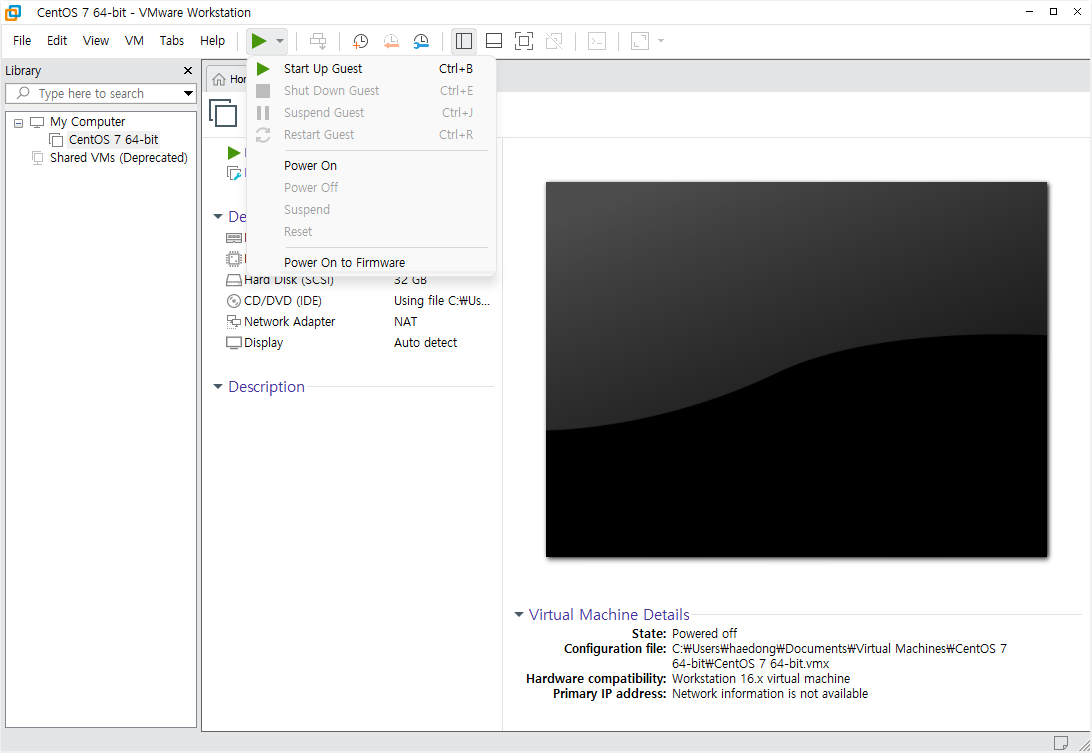 |
| 상단의 ▶ 옆을 누르면 전원 관련 메뉴가 나타난다 |
¶ 리눅스 설치
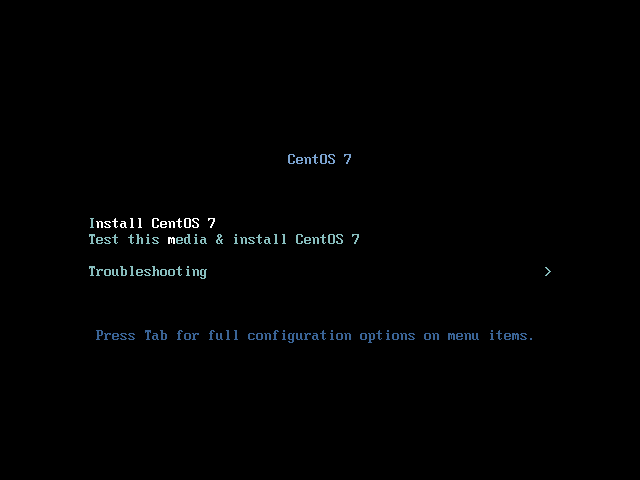
이전 스텝에서 전원을 켜면 삽입되어있는 CentOs7 설치 미디어로 부팅이된다.
 |
| --------------------------------------------------------------- |
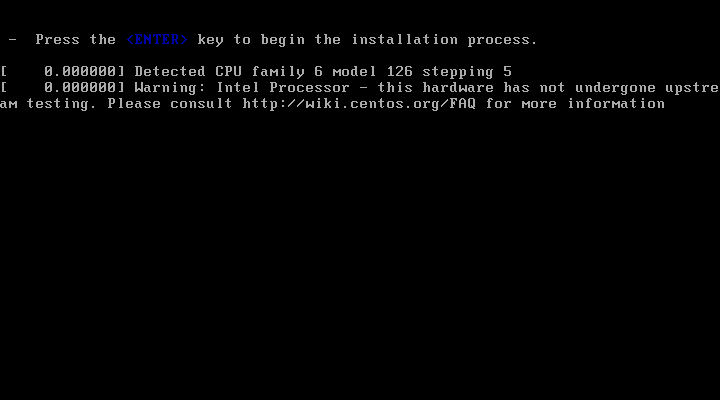 |
| Install CentOS7을 선택한다 (위로가기 화살표 한번) |
| --------------------------------------------------------------- |
|
¶ 언어선택
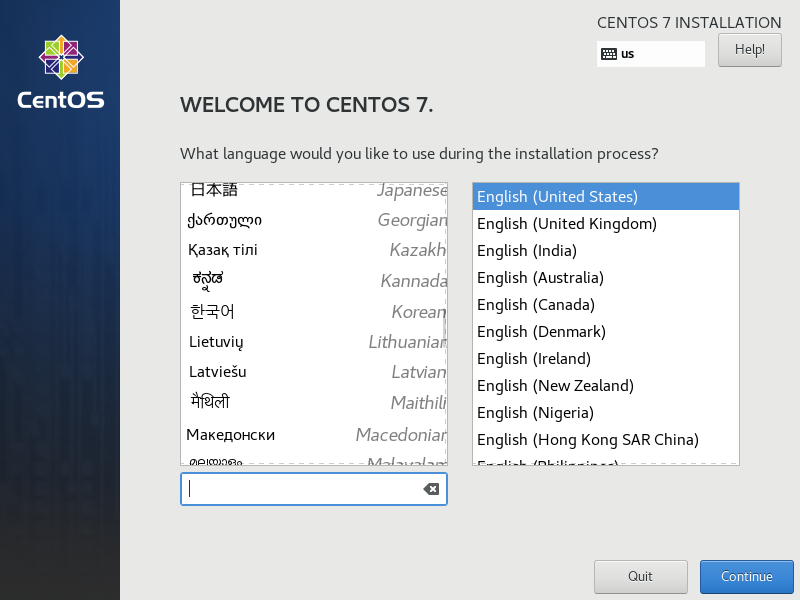 |
| 언어 선택, 좌측 창에서 한국어를 찾는다 |
¶ 파티션 설정
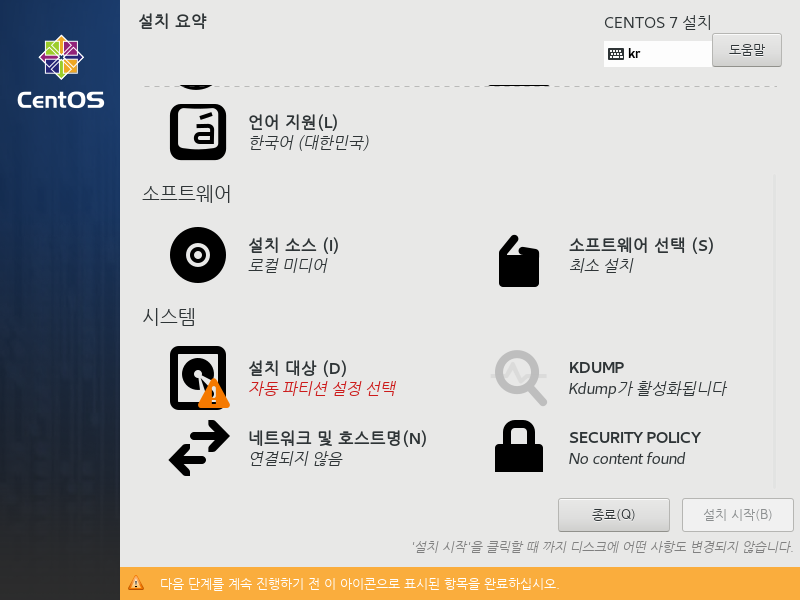 |
| 파티션 설정이 우선이다. 시스템 - 설치 대상을 선택한다. |
| --------------------------------------------------------------- |
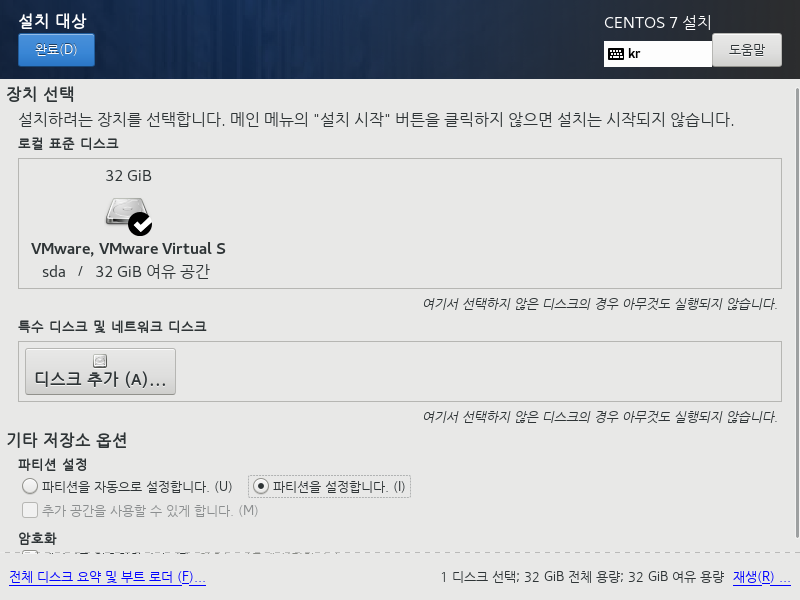 |
| 파티션을 설정합니다. 를 선택하고 완료 버튼을 누른다 |
| --------------------------------------------------------------- |
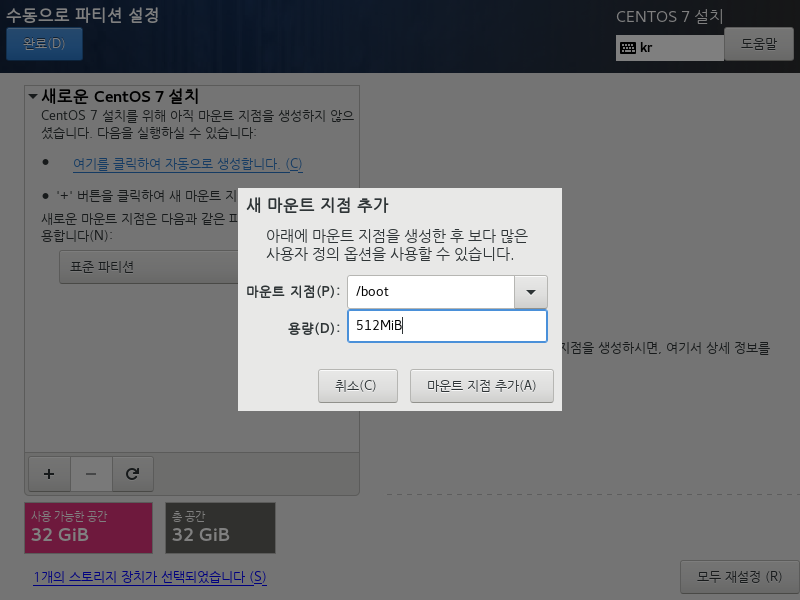 |
[LVM] 을 [표준 파티션] 으로 바꾸고 아래의 [+] 버튼을 누른다. 마운트 지점은 /boot, 용량은 512MiB. [마운트 지점 추가] 버튼을 눌러 적용 |
| --------------------------------------------------------------- |
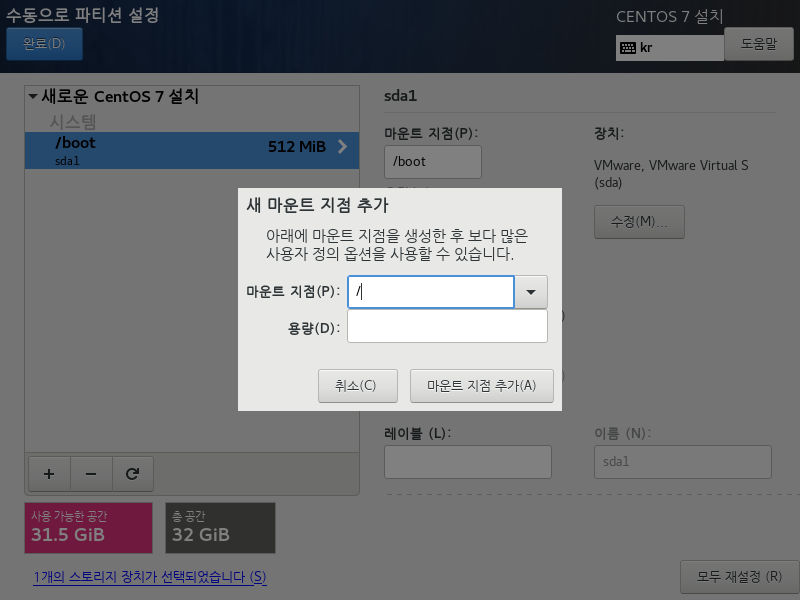 |
[+] 버튼을 누른다. 마운트 지점은 /, 용량은 비워 둔다 (남은 용량을 모두 쓴다). [마운트 지점 추가] 버튼을 눌러 적용 |
| --------------------------------------------------------------- |
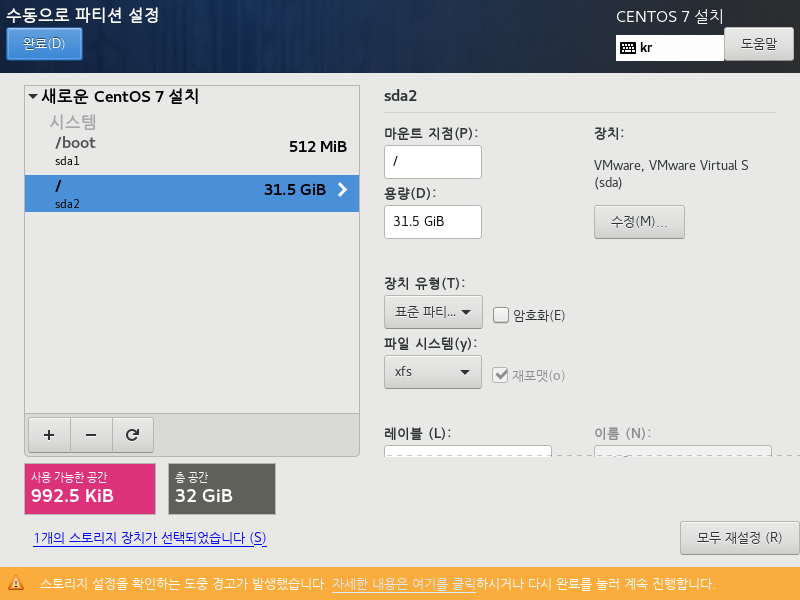 |
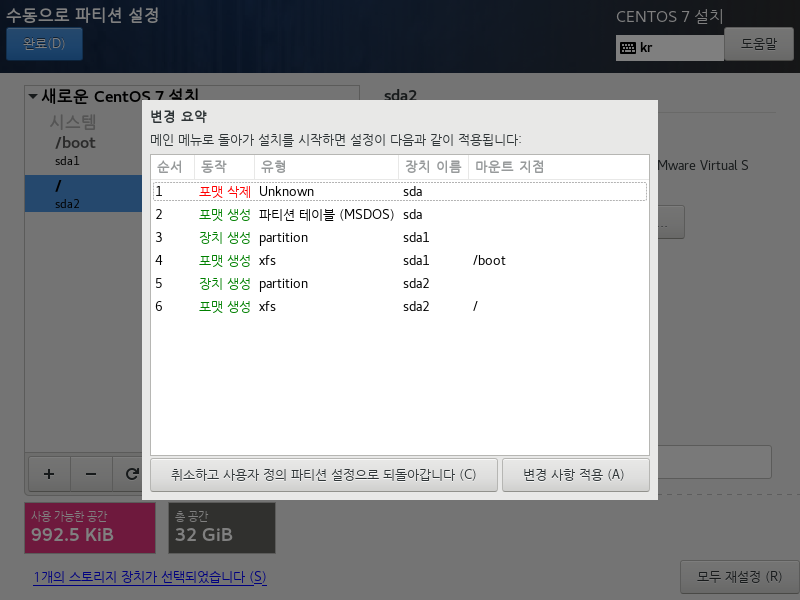
| 좌측 상단의 [완료(D)] 선택. 경고는 무시해도 된다. |
swap 파티션(Windows 의 가상 메모리에 해당) 을 잡지 않아서 나는 경고다. CRI-O · Docker · Kubernetes 를 올릴 호스트라면 swap 이 없는 편이 낫다.
 |
¶ 설치 패키지 선택
|
| 소프트웨어 선택을 선택한다. |
| --------------------------------------------------------------- |
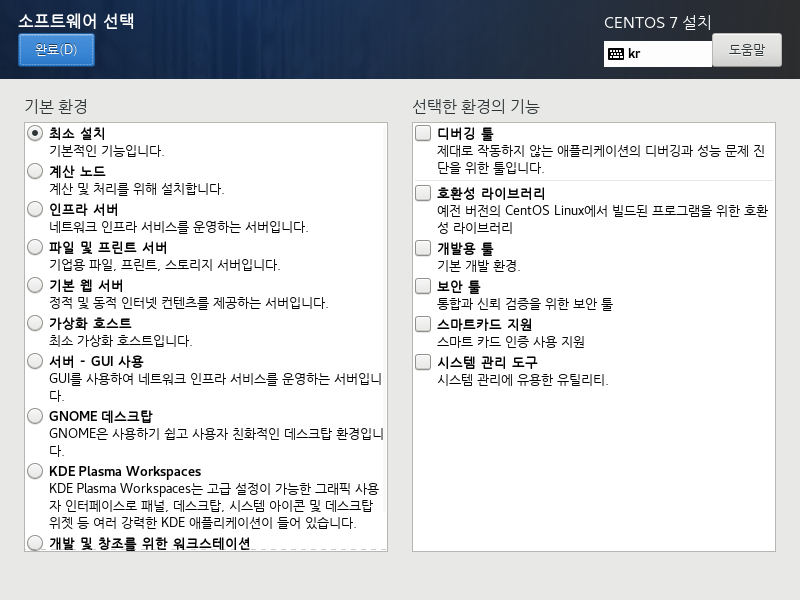 |
| 근데 어차피 최소설치 할거다. 나중에 설치하면 된다. |
¶ 네트워크 설정
|
| 네트워크 및 호스트 명 을 선택한다. |
| --------------------------------------------------------------- |
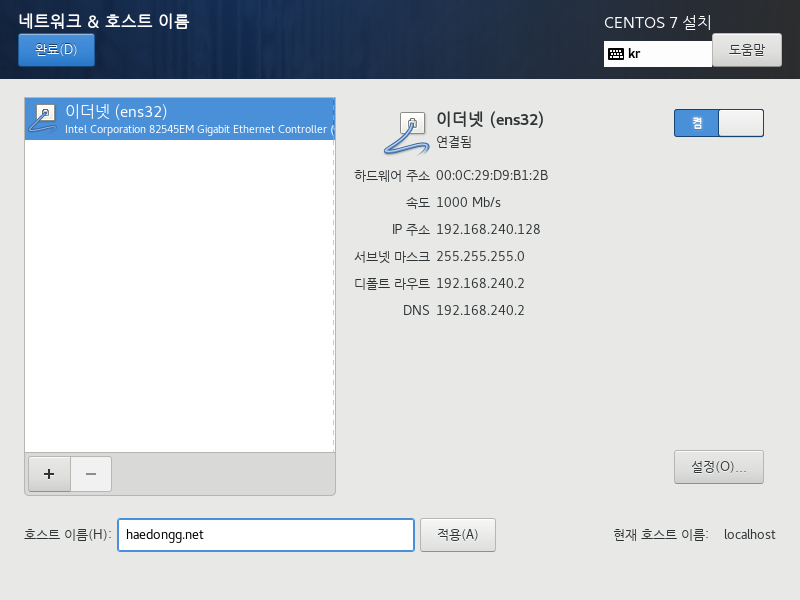 |
| 어차피 나중에 바꿔야 한다. [켬]을 체크하고, 호스트 명 정도를 변경한다. |
¶ 사용자 생성
모든 설정을 마치고 [설치 시작] 을 선택하면 화면이 전환된다.
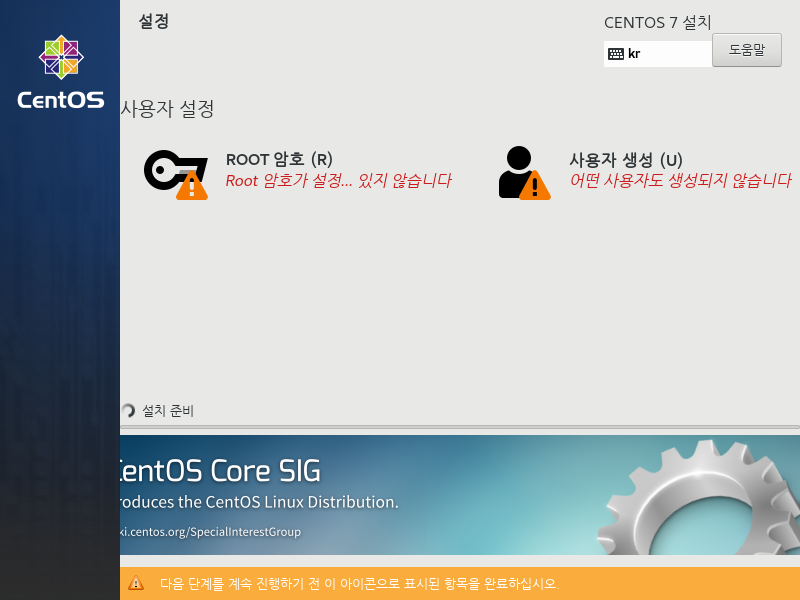 |
| 보안상 root 계정을 활성화 하는 것은 권장하지 않는다. [사용자 생성] 선택 |
| ---------------------------------------------------------------- |
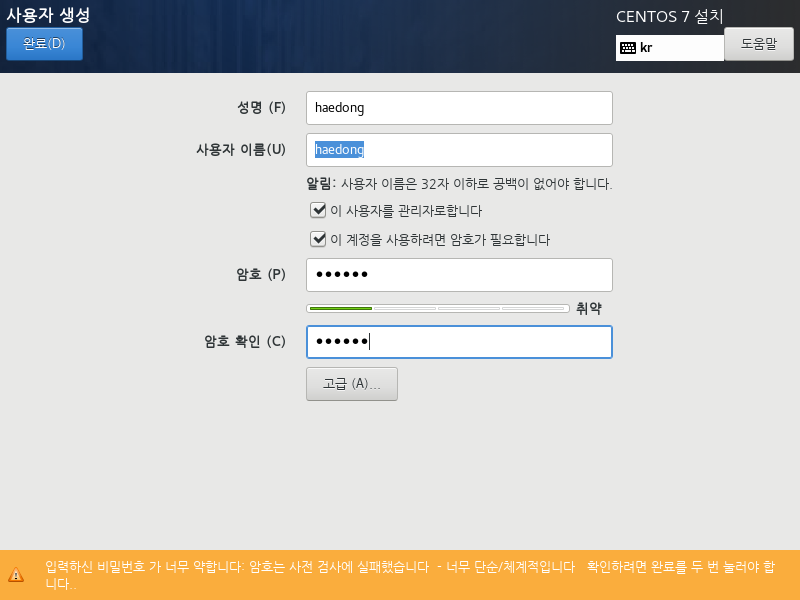 |
| 이 사용자를 관리자로 합니다.에 체크하고 적절한 계정 명과 패스워드를 입력한다. |
¶ 설치 완료
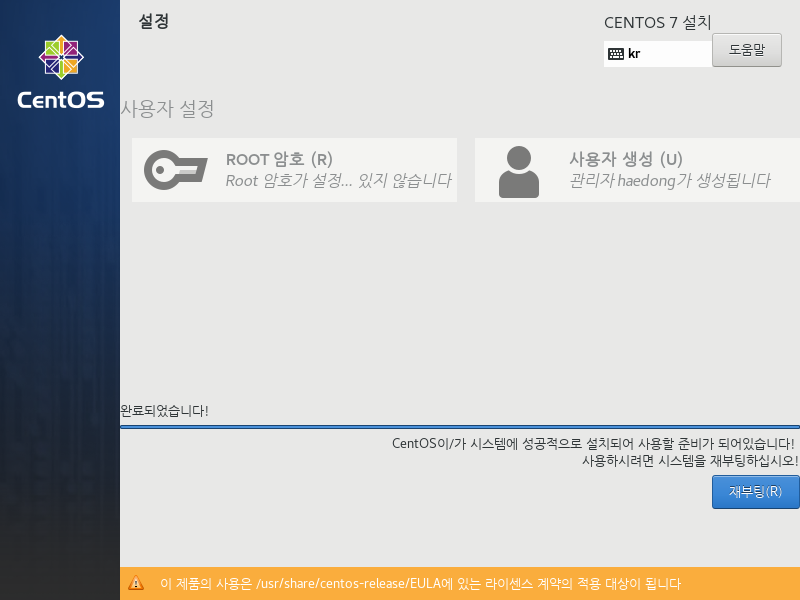 |
| ---------------------------------------------------------------- |
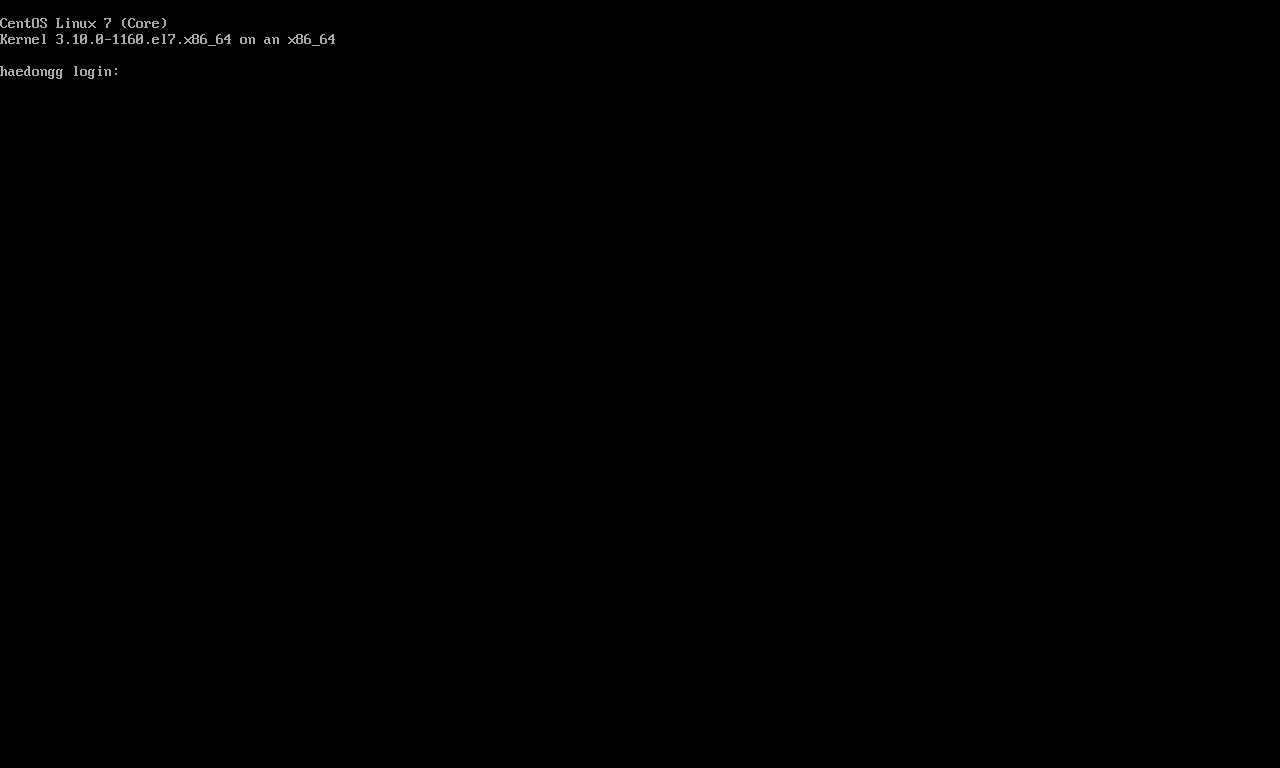 |
| 이 화면이 보이면 정상적으로 설치 된 것이다.(일단은) |
¶ 로그인
사용자 설정 단계에서 생성했던 계정과 패스워드로 로그인 해본다
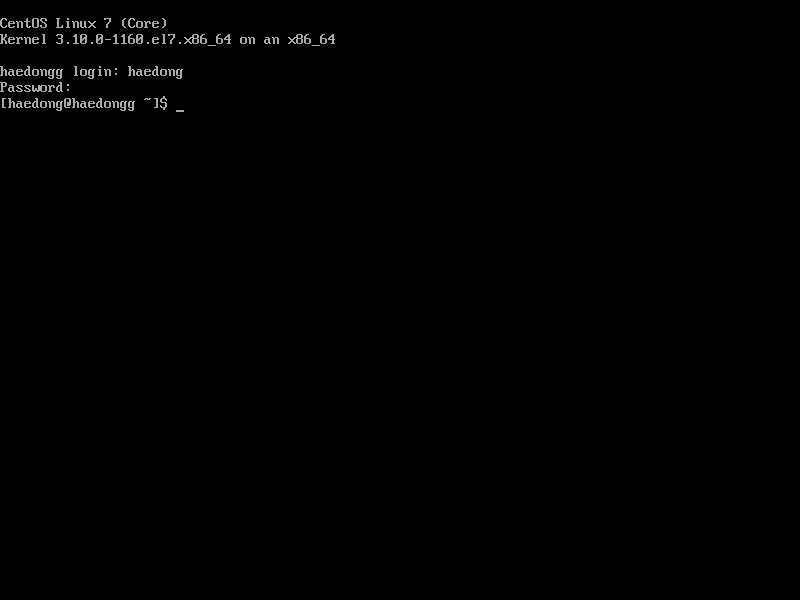 |
| 여기서 모든 것이 시작된다 |